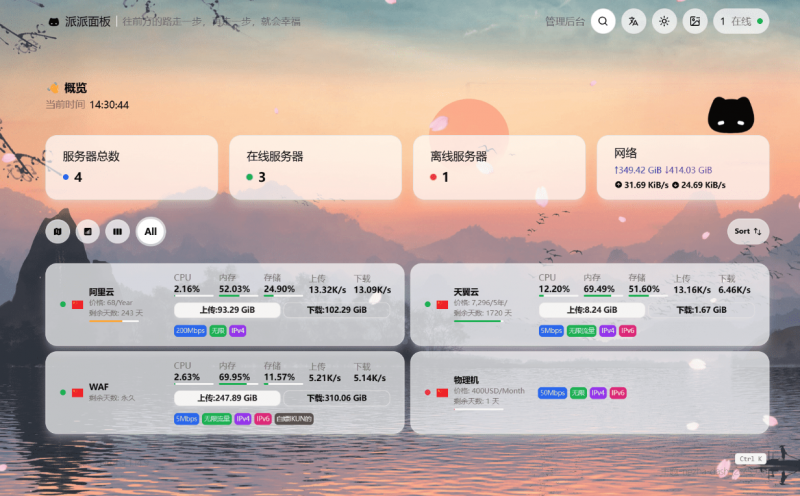




你是否也在为服务器稳定性担忧?网站突然宕机却无人知晓?服务器负载过高影响用户体验?带宽异常飙升却未能及时发现?作为开发者、运维工程师或网站管理者,服务器监控是保障业务稳定运行的关键环节。哪吒监控——这款轻量级开源服务器监控解决方案,正是为你量身打造的终极答案!只需简单几步,即可构建专属的服务器监控中心,让你随时随地掌控服务器运行状态。
![图片[1]-3分钟快速部署哪吒监控面板!免费服务器监控系统完整教程-逍遥资源网](https://www.4984.cn/wp-content/uploads/2025/11/d2b5ca33bd20251116183438-1024x635.png)
什么是哪吒监控?
哪吒监控是一款轻量又强大的开源监控工具,支持多服务器监控、资源占用实时展示、告警通知等功能。相比其他工具,它部署简单、界面直观、占用资源少,特别适合个人开发者和中小企业使用。
准备工作:必不可少
服务器*1(最少一个) 作为监控主面板,当然多个性能更好哈,一个也能用!
一个已解析的域名(比如 vps.1z1b.cn ),A 记录指向服务器 IP,访问更方便 要套cdn的朋友看下面
2个方案
一个是都套一个域名就够了!对cdn有要求 需要支持 WebSocket ,支持 gRPC
或者2个域名
带 CDN 的域名(支持 WebSocket):供你访问面板
不带 CDN 的域名:供服务器 Agent 通信(避免无法连接)
步骤 1:下载服务端安装脚本
根据服务器位置选命令,复制到终端回车:
国外服务器:
海外服务器(GitHub):
curl -L https://raw.githubusercontent.com/nezhahq/scripts/refs/heads/main/install.sh -o nezha.sh && chmod +x nezha.sh && sudo ./nezha.sh国内服务器(带加速):
中国大陆服务器(Gitee):
curl -L https://gitee.com/naibahq/scripts/raw/main/install.sh -o nezha.sh && chmod +x nezha.sh && sudo CN=true ./nezha.sh脚本运行后,按提示输入 3 个信息:
站点标题:给你的监控面板起个名字(比如 “派派面板”)
暴露端口:默认 8008 可自定义
后台语言:中文,按需设置
Docker部署哪吒监控
我这里推荐docke部署方便!方便!
这里我以宝塔作为演示,注上面一键脚本的docker安装不推荐!
services:
  dashboard:
    image: ghcr.io/nezhahq/nezha
    restart: always
    ports:
      - "127.0.0.1:8008:8008"
    volumes:
- ./data:/dashboard/data![图片[2]-3分钟快速部署哪吒监控面板!免费服务器监控系统完整教程-逍遥资源网](https://www.4984.cn/wp-content/uploads/2025/11/d2b5ca33bd20251116183555-1024x610.png)
点击确定后等待拉库即可
如果你是国内服务器,可以使用南京大学的镜像加速
services:
  dashboard:
    image: ghcr.nju.edu.cn/nezhahq/nezha
    restart: always
    ports:
      - "127.0.0.1:8008:8008"
    volumes:
      - ./data:/dashboard/data
反代设置 重要!
这个很重要!按照我的走!很多添加了服务器,没通信或者像套cdn的失败的都是这里没设对!
添加一个站点,这里纯静态就行
![图片[3]-3分钟快速部署哪吒监控面板!免费服务器监控系统完整教程-逍遥资源网](https://www.4984.cn/wp-content/uploads/2025/11/d2b5ca33bd20251116183630-1024x763.png)
添加完后,点击设置站点,配置好ssl证书
在配置文件 处最下面,添加下面的代码
underscores_in_headers on;
set_real_ip_from 0.0.0.0/0;
real_ip_header CF-Connecting-IP;  #这个是我套Cloudflare cdn 使用的,你要是裸奔可删除此行

upstream dashboard {
    keepalive 512;
    server 127.0.0.1:8008; #端口为你容器映射时设置的端口
}![图片[4]-3分钟快速部署哪吒监控面板!免费服务器监控系统完整教程-逍遥资源网](https://www.4984.cn/wp-content/uploads/2025/11/d2b5ca33bd20251116183714.png)
保存后,来到反向代理设置这里,点击添加反向代理,设置如图
![图片[5]-3分钟快速部署哪吒监控面板!免费服务器监控系统完整教程-逍遥资源网](https://www.4984.cn/wp-content/uploads/2025/11/d2b5ca33bd20251116183733.png)
添加完成后,点击配置文件这个地方
![图片[6]-3分钟快速部署哪吒监控面板!免费服务器监控系统完整教程-逍遥资源网](https://www.4984.cn/wp-content/uploads/2025/11/d2b5ca33bd20251116183754-1024x372.png)
删除自带的所有东西,替换为下发的代码
![图片[7]-3分钟快速部署哪吒监控面板!免费服务器监控系统完整教程-逍遥资源网](https://www.4984.cn/wp-content/uploads/2025/11/d2b5ca33bd20251116183902.png)
Cloudflare 配置
gRPC和WebSockets
进入域名,左侧找到网络点击它,开启gRPC和WebSockets
![图片[8]-3分钟快速部署哪吒监控面板!免费服务器监控系统完整教程-逍遥资源网](https://www.4984.cn/wp-content/uploads/2025/11/d2b5ca33bd20251116183921-1024x559.png)
回到dns 记录哪里添加记录指向你服务器
![图片[9]-3分钟快速部署哪吒监控面板!免费服务器监控系统完整教程-逍遥资源网](https://www.4984.cn/wp-content/uploads/2025/11/d2b5ca33bd20251116183941-1024x486.png)
配置哪吒面板
dns和cdn都设置完成后,打开浏览器访问你的域名+/dashboard/
进入登录界面,默认账密都是admin ,登录后第一件事情是改密码!你也不想别人来你后台做客吧!
![图片[10]-3分钟快速部署哪吒监控面板!免费服务器监控系统完整教程-逍遥资源网](https://www.4984.cn/wp-content/uploads/2025/11/d2b5ca33bd20251116184006-1024x499.png)
点击右上角头像 → 选择 “个人信息”
输入新密码(重点:满足复杂度要求!你设置个弱密码你真是个天才!)
保存后重新登录
![图片[11]-3分钟快速部署哪吒监控面板!免费服务器监控系统完整教程-逍遥资源网](https://www.4984.cn/wp-content/uploads/2025/11/d2b5ca33bd20251116184033.png)
比如你域名是vps.1z1b.cn 那么请设置vps.1z1b.cn:端口号 加上你得端口号,这里的端口号是你面板访问域名端口,你要是套了cf,正常监听端口,启用了https ,端口为443!
真实ip请求头设置为 CF-Connecting-IP,就是前面反代设置哪里设置的Cdn那个!
设置完成后,就可以在服务器哪里点击一键脚本到你想监控的服务器上执行拉!
![图片[12]-3分钟快速部署哪吒监控面板!免费服务器监控系统完整教程-逍遥资源网](https://www.4984.cn/wp-content/uploads/2025/11/d2b5ca33bd20251116184052-1024x342.png)
国内鸡安装Agent请替换哪吒官方的码云地址,将复制出来的Agent安装脚本替换如下地址即可,其他参数不变
https://gitee.com/naibahq/scripts/raw/main/agent/install.sh卸载v1版本的Agent方法
v1版本的Agent多次安装不会覆盖,而是会出现多个重复监控的情况,提供一下卸载干净的方法
# 停止并禁用
sudo systemctl stop nezha-agent.service
sudo systemctl disable nezha-agent.service

# 删除服务文件
rm -f /etc/systemd/system/nezha-a*.service
rm -f /lib/systemd/system/nezha-a*.service

# 删除相关文件夹
sudo rm -rf /opt/nezha

# 重新加载 systemd
sudo systemctl daemon-reload

# 验证服务是否有残留
systemctl list-units --type=service | grep nezha



暂无评论内容